
Cách chỉnh UniKey để gõ tiếng Việt có dấu chuẩn 2026
Dương Thị Hoa
6 tháng 11, 2025
Cách chỉnh UniKey để gõ tiếng Việt có dấu chuẩn 2026
Nhiều người cài UniKey rồi nhưng vẫn gặp tình huống gõ không ra dấu, nhảy sang tiếng Anh, hoặc mở văn bản cũ mà chữ bị lỗi font. Vấn đề thường không nằm ở phần mềm gõ tiếng Việt, mà ở cách chọn bảng mã, kiểu gõ và một vài thiết lập nền tảng trên máy tính.
Trong môi trường học tập và làm việc năm 2026, gõ tiếng Việt chuẩn không chỉ là chuyện tiện tay. Nó ảnh hưởng trực tiếp đến tốc độ soạn thảo, độ chính xác khi nộp bài, và cả khả năng xử lý tài liệu cũ từ nhiều hệ thống khác nhau. Bài viết này đi theo đúng logic sử dụng thực tế: bật đúng, chỉnh đúng, rồi mới xử lý các lỗi phát sinh.
Cách bật UniKey để gõ tiếng Việt
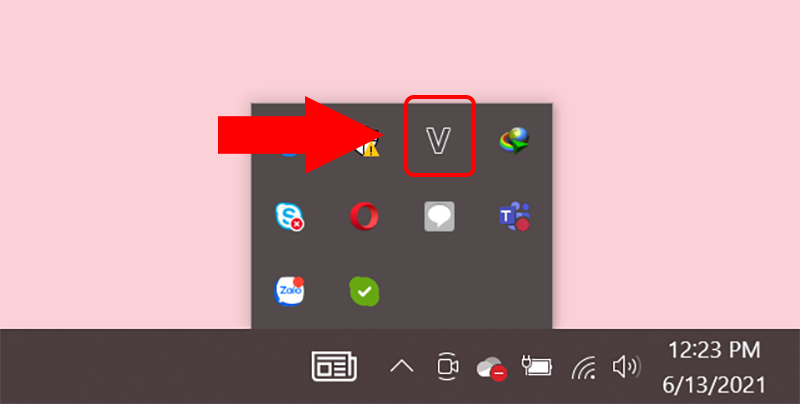
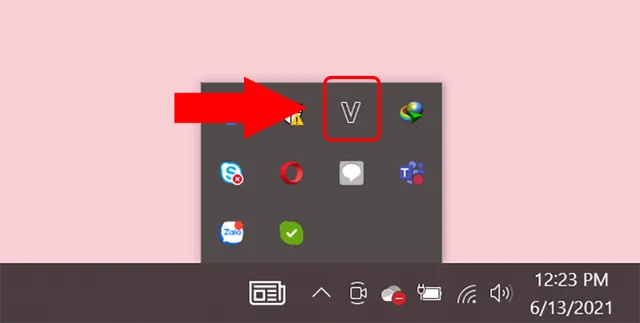
Bước đầu tiên luôn là kiểm tra UniKey đã thực sự chạy chưa. Sau khi mở phần mềm, hãy nhìn biểu tượng ở khay hệ thống. Nếu trạng thái đang là chữ E, UniKey đang ở chế độ gõ tiếng Anh. Nếu chuyển sang V, bộ gõ tiếng Việt đã được bật và bạn có thể nhập dấu trực tiếp trong Word, Excel, trình duyệt hoặc các ô nhập liệu thông thường.
Điều nhiều người hay bỏ qua là UniKey chỉ hoạt động đúng khi bộ gõ không bị xung đột với một trình gõ tiếng Việt khác. Nếu máy đang có nhiều bộ gõ cùng lúc, ví dụ UniKey và một tiện ích hỗ trợ nhập tiếng Việt từ phần mềm khác, phím tắt chuyển ngôn ngữ có thể làm trạng thái đổi không đúng như mong muốn. Trong thực tế học sinh, sinh viên hay gặp lỗi này khi cài lại máy, cài thêm phần mềm gõ tiếng Việt của bộ văn phòng, rồi quên tắt phần còn lại.
Về cơ chế, UniKey hoạt động như một lớp trung gian bắt phím trước khi ký tự được gửi vào ứng dụng. Khi bạn gõ chuỗi nguyên âm hoặc phụ âm theo quy tắc, UniKey sẽ chuyển đổi chuỗi đó thành ký tự Unicode có dấu tương ứng. Vì vậy, nếu chế độ gõ chưa bật, hoặc ứng dụng đang chặn bộ gõ, phần mềm sẽ chỉ nhận ký tự thô thay vì ký tự tiếng Việt hoàn chỉnh. Đó là lý do cùng một bàn phím, cùng một chữ cái, nhưng ở ứng dụng này gõ được dấu còn ở ứng dụng khác lại không.
Chọn bảng mã và kiểu gõ phù hợp
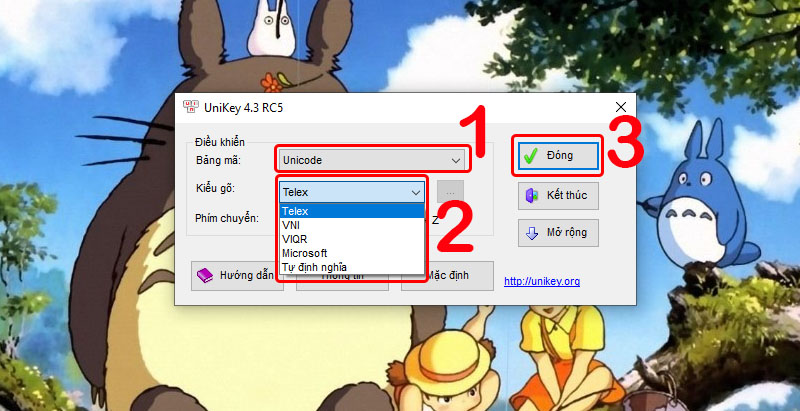
Khi UniKey đã bật, phần quan trọng nhất là chọn đúng Bảng mã và Kiểu gõ. Trong đa số trường hợp năm 2026, Unicode là lựa chọn nên ưu tiên vì đây là chuẩn hiển thị tốt nhất trên hầu hết nền tảng hiện đại, từ Windows 11, trình duyệt web cho đến hệ thống quản trị nội dung. Nếu bạn soạn bài, làm báo cáo hay gửi email, Unicode giúp văn bản ít lỗi hiển thị nhất và dễ chia sẻ nhất.
Với Kiểu gõ, có hai lựa chọn phổ biến là Telex và VNI. Telex phù hợp với người quen gõ nhanh bằng chữ cái. Chẳng hạn, để ra dấu bạn dùng thêm ký tự như s, f, r, x, j, còn để xử lý chữ đặc biệt như dd thành đ. VNI thì dùng số để đặt dấu, ví dụ thêm 1, 2, 3, 4, 5, 6, 7, 8, 9 tùy quy tắc. Nếu bạn đã quen một kiểu từ trước, đừng đổi chỉ vì thấy người khác dùng kiểu còn lại. Độ thành thạo mới là yếu tố quyết định tốc độ, không phải kiểu nào “xịn” hơn.
Cơ chế của hai kiểu gõ này khác nhau ở cách UniKey giải mã chuỗi phím. Telex tối ưu cho thói quen gõ liên tục trên bàn phím chữ, còn VNI thuận lợi với người quen nhập số ngay trên hàng phím số hoặc bàn phím numpad. Điểm đánh đổi là Telex thường nhanh hơn trong gõ văn bản dài, nhưng VNI lại dễ nhớ hơn với người mới. Nếu bạn làm việc chủ yếu trên máy tính công cộng, máy phòng máy hoặc nhiều môi trường khác nhau, chọn Unicode kết hợp với kiểu gõ quen tay sẽ cho hiệu quả ổn định nhất.
Đội ngũ biên tập của Kiến thức toàn cầu nhận thấy lỗi gõ tiếng Việt phần lớn không nằm ở việc “cài sai”, mà nằm ở việc người dùng để Unicode nhưng lại nhập theo quy tắc của bảng mã cũ, hoặc ngược lại. Chỉ cần sai một trong hai thành phần này, chuỗi ký tự vẫn có thể hiện ra đúng trên máy mình nhưng hỏng khi đem sang máy khác.
Tối ưu các cài đặt nâng cao
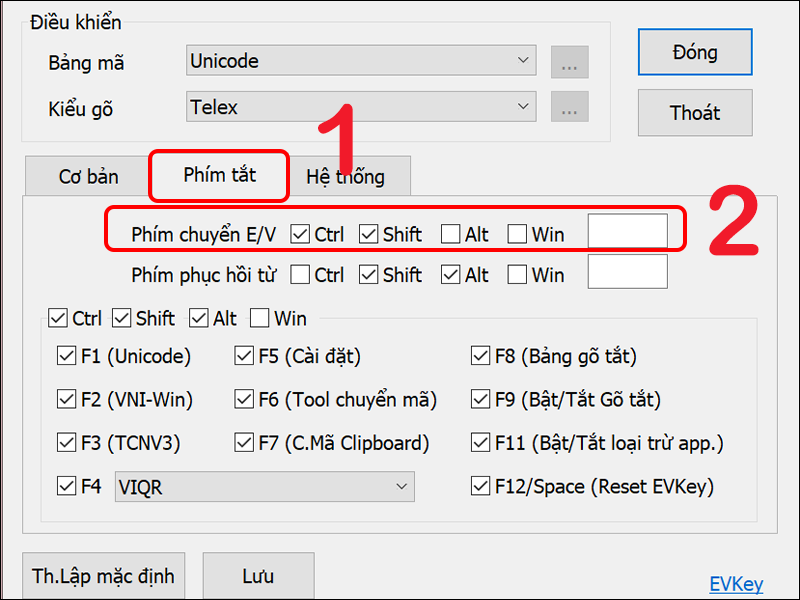
Sau khi chọn đúng bảng mã và kiểu gõ, bạn nên chỉnh thêm các tùy chọn nâng cao để thao tác mượt hơn. Phím chuyển trạng thái là thiết lập rất hữu ích vì nó giúp đổi qua lại giữa tiếng Việt và tiếng Anh mà không phải mở cửa sổ UniKey mỗi lần. Thông thường, người dùng chọn một phím tắt dễ nhớ để tránh bị xung đột với tổ hợp của phần mềm khác. Khi học online, viết tài liệu, hoặc soạn bài tập có nhiều đoạn tiếng Anh xen kẽ, phím chuyển nhanh giúp tiết kiệm rất nhiều thao tác.
Tính năng khởi động cùng Windows cũng đáng bật nếu bạn dùng UniKey hằng ngày. Khi máy vừa mở lên là bộ gõ đã sẵn sàng, bạn không phải chờ rồi mới nhớ chạy thủ công. Điều này đặc biệt hữu ích với người làm việc văn phòng, giáo viên, hay sinh viên thường xuyên mở máy để ghi chú nhanh. Tuy vậy, nếu máy dùng chung hoặc bạn chỉ thỉnh thoảng mới cần gõ tiếng Việt, để UniKey tự khởi động cũng không tạo khác biệt lớn. Mấu chốt là thói quen sử dụng, không phải bật tất cả tính năng.
Cơ chế của các cài đặt này khá đơn giản nhưng rất quan trọng về mặt trải nghiệm. Phím chuyển giúp giảm độ trễ chuyển ngữ cảnh, còn khởi động cùng hệ thống loại bỏ bước khởi tạo thủ công. Những thứ này không làm tăng “khả năng gõ dấu” theo nghĩa kỹ thuật, nhưng làm giảm khả năng quên bật bộ gõ, vốn là nguyên nhân phổ biến nhất khiến người dùng tưởng rằng UniKey bị lỗi. Ngoài ra, chức năng gõ tắt cũng hữu ích trong các mẫu câu lặp lại, nhưng chỉ nên dùng khi bạn kiểm soát được danh sách từ viết tắt. Nếu thiết lập quá tay, bạn có thể vô tình tạo ra lỗi khi gõ những cụm từ trùng với từ gốc trong văn bản.
Chuyển đổi font chữ và xử lý tài liệu cũ
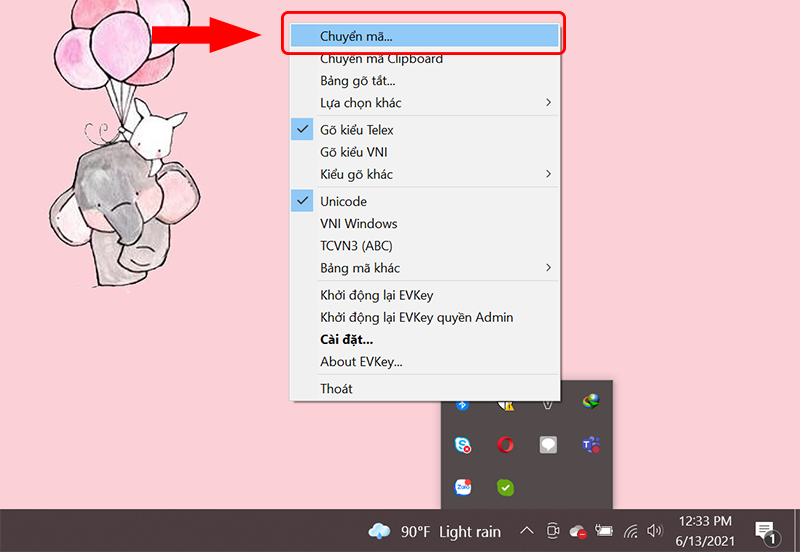
Một tình huống rất hay gặp là mở file cũ rồi thấy chữ loạn ký tự, nhất là tài liệu được lưu từ thời còn dùng các bảng mã như TCVN3 hoặc VNI Windows. Đây không phải lỗi của UniKey khi gõ mới, mà là vấn đề tương thích giữa bảng mã cũ và chuẩn Unicode hiện đại. Muốn đọc đúng, bạn cần chuyển mã văn bản sang Unicode trước khi tiếp tục chỉnh sửa hoặc gửi đi.
Quy trình làm đúng thường là sao chép đoạn văn bản cần chuyển, mở chức năng chuyển mã trong UniKey, chọn đúng bảng mã nguồn và bảng mã đích, rồi dán lại phần văn bản đã đổi. Nếu tài liệu ban đầu là từ bộ font cũ, bạn phải xác định nó thuộc hệ nào trước. TCVN3 thường đi kèm font .VnTime, còn VNI Windows thường dùng các font có tiền tố VNI. Nếu đoán sai bảng mã nguồn, văn bản vẫn sẽ ra ký tự lạ dù bạn đã “convert” thành công theo mặt kỹ thuật.
Cơ chế chuyển mã khác với việc gõ dấu trực tiếp. Gõ dấu là chuyển chuỗi phím thành ký tự trong lúc nhập. Chuyển mã là tái ánh xạ ký tự đã tồn tại từ bảng mã cũ sang bảng mã mới. Vì thế, lỗi ở bước này thường đến từ việc chọn sai nguồn đích, hoặc dán trực tiếp vào ứng dụng không hỗ trợ. Cách an toàn nhất là chuyển trong UniKey rồi kiểm tra lại trên một trình soạn thảo hỗ trợ Unicode hoàn chỉnh. Nếu tài liệu là file Word cũ dùng font đặc thù, nên lưu một bản sao trước khi đổi để tránh ghi đè nhầm.
Xử lý lỗi thường gặp khi gõ tiếng Việt
Lỗi phổ biến nhất là UniKey đang mở nhưng không gõ được dấu. Trường hợp này thường đến từ ba nguyên nhân: chế độ đang ở E, ứng dụng đang nhập văn bản không nhận bộ gõ, hoặc bạn vô tình dùng kiểu gõ không khớp với thói quen. Hãy kiểm tra biểu tượng trạng thái trước, rồi thử gõ trong một ứng dụng đơn giản như Notepad hoặc ô nhập văn bản chuẩn. Nếu ở đó gõ được mà sang phần mềm khác lại không được, vấn đề nằm ở ứng dụng chứ không phải UniKey.
Thông báo kiểu A previous instance of Unikey is already running nghĩa là máy đang chạy sẵn một phiên bản UniKey khác trong nền. Đây thường là chuyện xảy ra sau khi khởi động lại phần mềm nhiều lần, hoặc do máy tự mở UniKey cùng Windows rồi bạn bấm chạy thêm một bản nữa. Cách xử lý là chỉ giữ một phiên bản duy nhất đang hoạt động. Nếu cần, hãy kiểm tra khay hệ thống, thoát bản đang chạy rồi mở lại một lần. Đừng cố chạy nhiều phiên bản cùng lúc vì điều đó không làm gõ tốt hơn, mà chỉ làm rối trạng thái.
Quan điểm của Kiến thức toàn cầu là người dùng nên ưu tiên ổn định hơn là thử quá nhiều thiết lập cùng lúc. Một cấu hình tốt cho năm 2026 thường chỉ cần Unicode, một kiểu gõ quen tay, một phím chuyển nhớ được, và một thói quen kiểm tra trạng thái trước khi soạn văn bản dài. Phần còn lại chỉ là xử lý tình huống khi gặp tài liệu cũ hoặc phần mềm đặc thù.
Câu hỏi thường gặp
Tại sao UniKey không gõ được tiếng Việt có dấu?
Nguyên nhân thường gặp nhất là UniKey đang ở chế độ tiếng Anh, tức biểu tượng hiển thị E thay vì V. Một khả năng khác là bạn đang nhập trong ứng dụng không nhận bộ gõ, hoặc máy có xung đột với phần mềm gõ tiếng Việt khác. Hãy kiểm tra trạng thái trước, sau đó thử gõ ở một ứng dụng đơn giản để xác định lỗi nằm ở UniKey hay ở phần mềm đang dùng.
Nên chọn Telex hay VNI để gõ nhanh hơn?
Nếu bạn mới bắt đầu, Telex thường dễ quen hơn vì chỉ dùng chữ cái và rất hợp với thói quen gõ liên tục. Nếu bạn đã quen nhập số hoặc đã học từ trước bằng VNI thì không nên đổi chỉ vì xu hướng. Tốc độ thực tế phụ thuộc vào mức độ thành thạo, chứ không phải kiểu gõ nào “hay” hơn.
Lỗi "A previous instance of Unikey is already running" là sao?
Đó là thông báo cho biết UniKey đã có một tiến trình khác đang chạy trên máy. Lỗi này thường xảy ra khi bạn mở phần mềm nhiều lần hoặc để UniKey tự khởi động cùng Windows rồi chạy thêm một bản nữa. Cách xử lý an toàn là chỉ giữ một phiên bản đang hoạt động và tránh mở chồng nhiều lần.
Có cần đổi bảng mã khi soạn văn bản mới không?
Thông thường không cần, vì Unicode đã là lựa chọn chuẩn cho văn bản hiện đại. Bạn chỉ cần đổi bảng mã khi làm việc với tài liệu cũ được tạo từ các bộ font như TCVN3 hoặc VNI Windows. Nếu chỉ soạn bài mới, viết email, hoặc làm báo cáo trên máy hiện nay, dùng Unicode sẽ ít rủi ro nhất.
Ngoài UniKey, còn phần mềm gõ tiếng Việt nào tốt không?
Vẫn có những bộ gõ khác, nhưng UniKey là lựa chọn rất ổn định cho phần lớn nhu cầu phổ thông trên Windows. Điểm mạnh của UniKey nằm ở độ nhẹ, dễ cấu hình và khả năng tương thích rộng với các ứng dụng học tập, văn phòng và trình duyệt. Nếu máy của bạn hoạt động tốt với UniKey thì không có lý do kỹ thuật rõ ràng để phải đổi sang công cụ khác.
Nếu bạn muốn, mình có thể tiếp tục tạo luôn phiên bản chuẩn SEO hơn cho bài này, gồm slug, meta title và dàn ý internal link phù hợp với site giáo dục.
Khám phá
Hướng dẫn cách tính phần trăm (%) chính xác nhất 2026
Cách viết Email tiếng Anh chuyên nghiệp
Nghĩa của từ Phương trong tiếng Việt và cách dùng
Kinh nghiệm phỏng vấn xin việc bằng tiếng Anh chuẩn 2026
Content là gì? Cách xây dựng bài viết chuẩn và hiệu quả trong lĩnh vực Giáo dục
Thảo luận
0 bình luậnBài viết liên quan

Phương pháp hướng dẫn trẻ học tiếng Anh hiệu quả từ chuyên gia
Khám phá các phương pháp hướng dẫn trẻ học tiếng Anh hiệu quả được chuyên gia khuyến nghị, từ độ tuổi phù hợp đến cách xây dựng môi trường ngôn ngữ tại nhà.
Đề thi tiếng Anh vào lớp 10 2026 kèm đáp án 34 tỉnh
Tổng hợp bộ đề thi tiếng Anh vào lớp 10 năm 2026 từ 34 tỉnh thành kèm đáp án chi tiết. Phân tích cấu trúc đề, cơ chế tính điểm và lộ trình ôn thi đạt điểm 9+.
Quy định đổi điểm IELTS Đại học Sư phạm Hà Nội 2026
Cập nhật chi tiết quy định đổi điểm IELTS Đại học Sư phạm Hà Nội năm 2026. Hướng dẫn cơ chế tích hợp chứng chỉ ngoại ngữ vào các phương thức xét tuyển.
Đề thi tiếng Anh vào lớp 10 2026 kèm đáp án 34 tỉnh
Tổng hợp bộ đề thi tiếng Anh vào lớp 10 năm 2026 từ 34 tỉnh thành kèm đáp án chi tiết. Phân tích cấu trúc đề, cơ chế tính điểm và lộ trình ôn thi đạt điểm 9+.